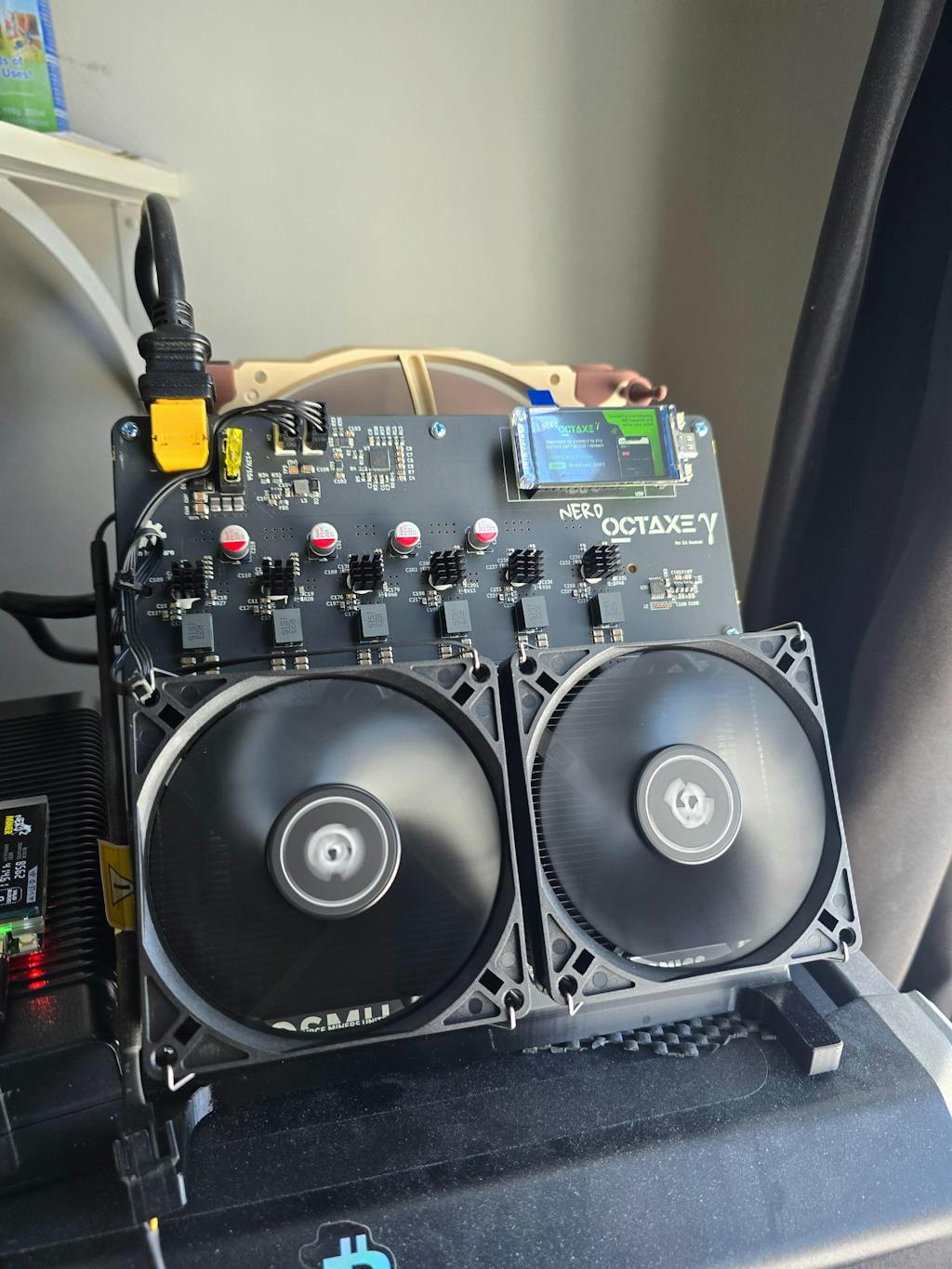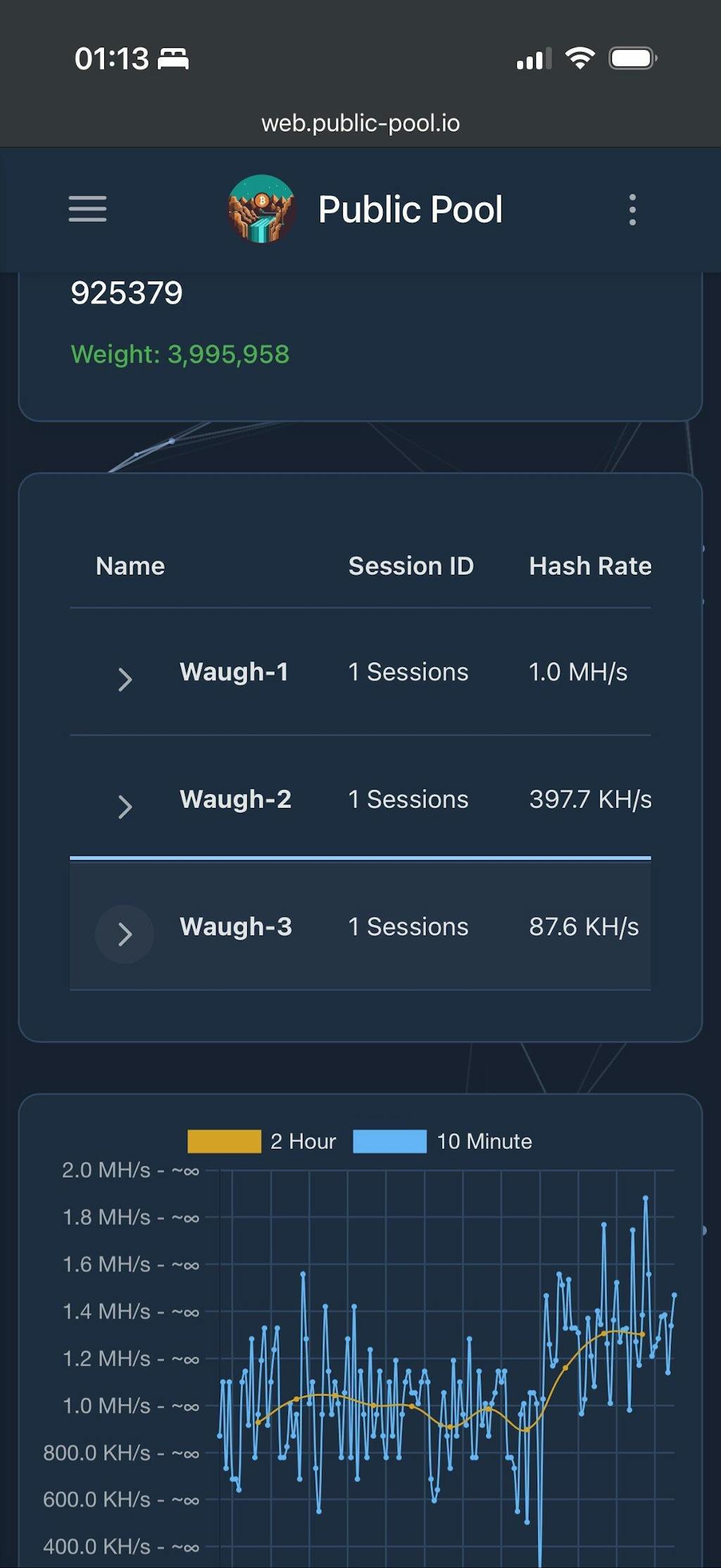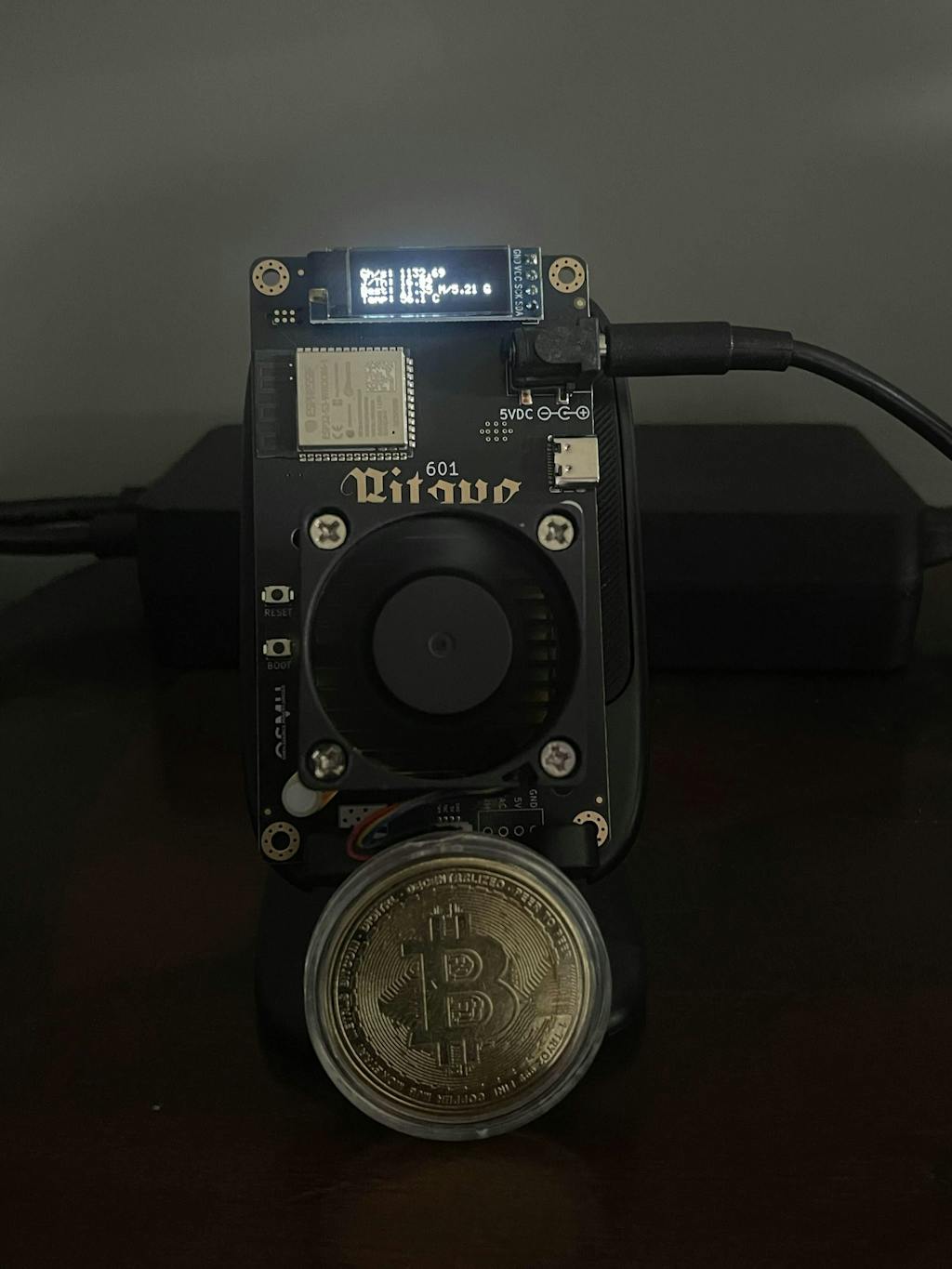

Hier ist das kurze Review und das Einrichtungs-Video:
Als Erstanwender verstehen wir, dass Sie möglicherweise einige Fragen und Bedenken bezüglich der ordnungsgemäßen Handhabung und Wartung Ihres Zyber 8S haben. Dieser Leitfaden führt Sie durch einige wichtige Punkte. Wir empfehlen dringend, dieses Handbuch zu lesen, bevor Sie Ihr Gerät in Betrieb nehmen.
Sobald der Zyber hochfährt, leuchtet der Bildschirm auf und sein WiFi-Modul wird automatisch aktiviert. Dies zeigt an, dass das Gerät für den nächsten Schritt des Einrichtungsvorgangs bereit ist.
1. Öffnen Sie auf Ihrem Smartphone, Tablet oder Computer das Einstellungsmenü und navigieren Sie zu den Wi-Fi-Einstellungen. Suchen Sie in der Liste der verfügbaren drahtlosen Netzwerke nach dem Netzwerk mit dem Namen "Zyber_XXXX" und verbinden Sie sich damit. Sobald Ihr Gerät erfolgreich mit dem Wi-Fi-Netzwerk des Zyber verbunden ist, wird automatisch ein Captive-Fenster auf Ihrem Bildschirm angezeigt.
* Wenn Sie das Netzwerk mit dem Namen 'Zyber_XXXX' nicht suchen oder sich damit verbinden können, das Pop-up-Fenster aber nicht vollständig geladen wird, sind Sie wahrscheinlich zu weit davon entfernt. Bitte nähern Sie sich und versuchen Sie es erneut!
* Wenn Sie sich erfolgreich mit dem Zyber-Netzwerk verbunden haben, das Pop-up-Fenster jedoch nicht angezeigt wird, wird es wahrscheinlich von Ihrem Standardbrowser blockiert. Sie können versuchen, Ihr Telefon oder einen anderen Browser (Safari, Chrome) zu verwenden, um die Standard-IP-Adresse 192.168.4.1 einzugeben und die Konfigurationsseite aufzurufen.
2. Geben Sie den gewünschten Gerätenamen in das Feld "Hostname" ein, klicken Sie auf das Lupensymbol auf der rechten Seite, um nach verfügbaren Netzwerksignalen zu suchen, oder geben Sie den Namen des Ziel-Wi-Fi-Netzwerks in das Feld "Wi-Fi SSID" ein, tippen Sie dann das Passwort in das Feld "Wi-Fi Password" ein.
* Bitte überprüfen Sie, ob die Wi-Fi SSID und das Passwort mit exakter Groß- und Kleinschreibung eingegeben wurden und entfernen Sie auch zusätzliche Leerzeichen, Abweichungen verhindern eine Verbindung!
3. Klicken Sie zum Schluss auf "Speichern" und starten Sie das Gerät neu.
* Beachten Sie, dass das ESP32-S3 WiFi-Modul nur 2,4G-Netzwerksignale empfangen kann, während 5G nicht unterstützt wird. Bitte überprüfen Sie Ihren Router, wenn Sie kein verfügbares WLAN-Netzwerk finden können.
Wenn dieser Bildschirm erscheint, herzlichen Glückwunsch – Sie haben sich erfolgreich mit dem Netzwerk verbunden!
Ⅲ. Pool-Konfiguration
Jetzt können Sie die auf dem Bildschirm angezeigte IP-Adresse eingeben, um auf die AxeOS-Seite Ihres Geräts zuzugreifen. Sie können Ihren Status im Dashboard überprüfen und Ihre Miner hier ändern. Gehen Sie nun zu den „Pool-Einstellungen“ und schließen Sie zuerst die Pool-Konfiguration ab:
1. Stratum Host: Geben Sie die Pool-Adresse ein, in der Sie minen möchten. Wenn Sie neu im Mining sind und nicht sicher sind, wie Sie einen Pool auswählen sollen, finden Sie hier eine Anleitung.
2. Stratum Port: Eine Portnummer, die für die Kommunikation zwischen Ihrem Miner und dem Pool-Server verwendet wird. Normalerweise finden Sie diese in der Dokumentation des Pools.
3. Stratum User: Geben Sie hier Ihre Krypto-Wallet-Adresse ein. Bitte stellen Sie sicher, dass Ihre Wallet mit der Kryptowährung kompatibel ist, die Sie minen. Um mehrere Maschinen im Pool zu identifizieren, fügen Sie '.device_name' an Ihre Wallet-Adresse an (z.B. wallet_address.device_name). Dieses Format ändert weder die ursprüngliche Wallet-Adresse noch beeinträchtigt es deren Funktionalität.
4. Stratum-Passwort: Die meisten Mining-Pools erfordern kein Passwort, daher können Sie dieses Feld leer lassen. Wenn vom Pool unterstützt, können Sie versuchen, "diff=xxx" (z.B. diff=10000) einzugeben, um mit dem Mining-Pool zu kommunizieren und eine Schwierigkeitsanpassung anzufordern, die auf die Fähigkeiten Ihres Miners zugeschnitten ist.
5. Fallback Stratums: Dies bezieht sich auf die Backup-Mining-Pool-Konfigurationsdetails. Sollte das System keine Verbindung zum primären Pool herstellen können, versucht es automatisch, eine Verbindung zum Fallback-Pool herzustellen.
* Die Standard-Stratum-Konfiguration ist der Testpool von Tinychiphub. Wir testen jede Einheit vor dem Versand. Sie können diese Einstellungen jederzeit ändern.
Klicken Sie zum Schluss auf "Speichern" und starten Sie das Gerät neu. Wenn Sie die Hashrate auf der Dashboard-Seite sehen können. Herzlichen Glückwunsch! Sie minen jetzt! Möge der Hash mit Ihnen sein!